「自分にLINEで送る」をやめたい:スマホからPCへURL・メモを送るもっとラクな方法
スマホで見つけたURLやふと思いついたメモを、自分のLINEアカウントやKeepメモに送ってPCで見返す。すでに習慣にしている人は多いはずです。手軽な一方、使い込むほど「トークがメモだらけで探せない」「会社PCでは使いにくい」といった壁にぶつかることもあります。この記事では「自分LINE」の困りごとを整理したうえで、代わりになる方法を中立的に比較します。
公開日: 2026-07-25(最終更新: 2026-07-25)・執筆: katsuya_ds(運営者情報)
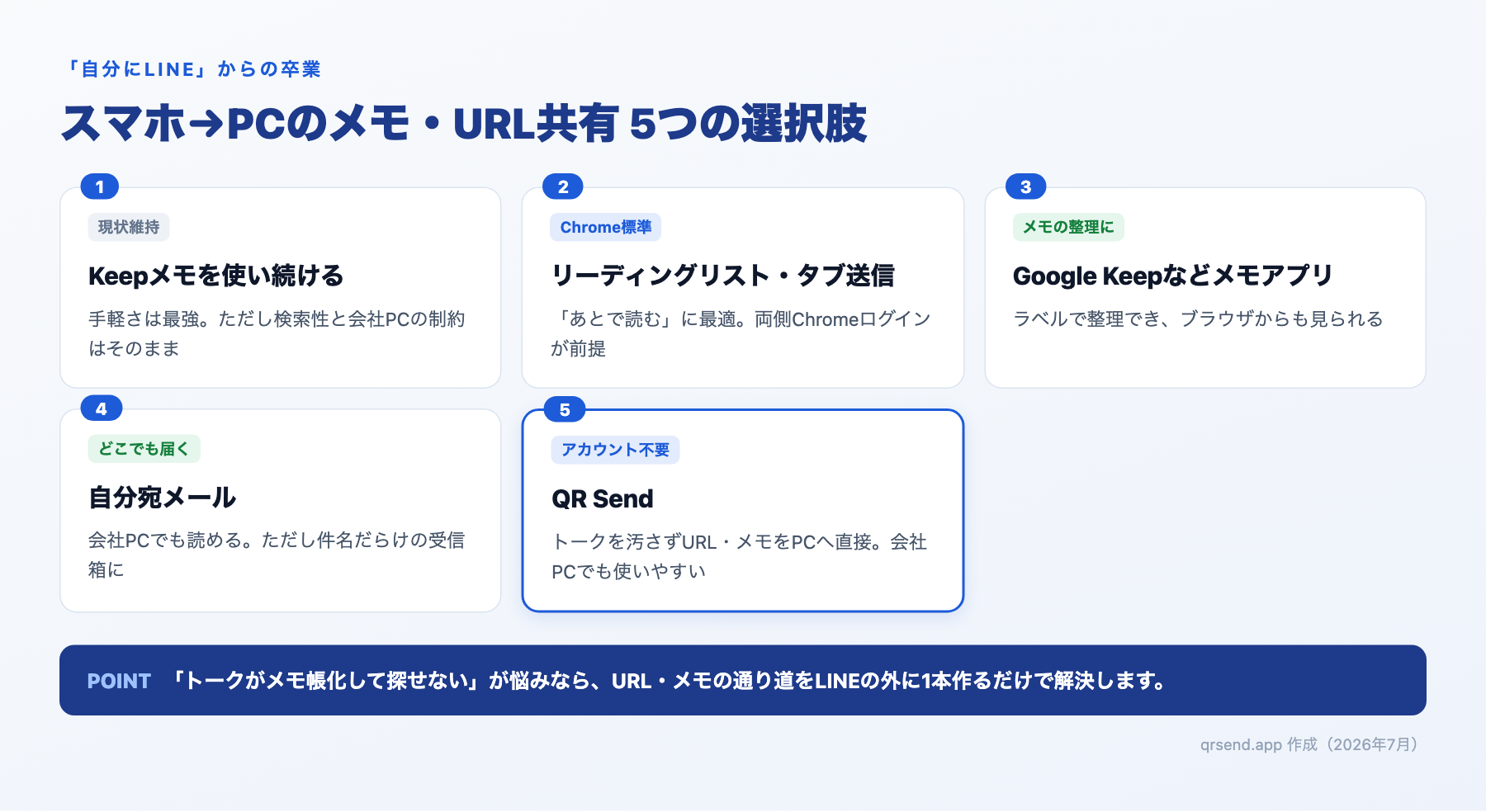
「自分にLINEで送る」はなぜこんなに定着しているのか
スマホで見つけたページをあとでPCで開きたい、買い物メモや思いついたアイデアを残しておきたい。そんなとき、多くの人が真っ先に選ぶのが「自分のLINEアカウント宛て」や「Keepメモ」への送信です。理由はシンプルで、LINEは普段からスマホでもPCでも開いているアプリなので、新しく覚えることがありません。URLをコピーして自分宛てのトークに貼り付けるだけで送信は完了し、PC側も同じトーク画面を開けばすぐ続きを見られます。導入のハードルがほぼゼロという点は、他のどんな方法にもない強みです。この使い方は個人の工夫として広く定着しており、送る頻度が少ない人にとっては今でも十分実用的です。
「自分LINE」で困りやすい3つの場面
とはいえ、使う頻度が増えたり、環境が変わったりすると、次のような点が気になってくることがあります。
- トークがメモだらけで検索性が悪い:URL、買い物リスト、仕事の思いつきが時系列でどんどん流れていくため、半年前に送ったリンクを探そうとしても、延々スクロールするかキーワード検索に頼るしかありません。フォルダ分けの仕組みはなく、埋もれたメモは事実上見つけにくくなります。
- PC版LINEが会社PCに入れられない:PC版LINEを使うには、スマホ版で「ログイン許可」をオンにしたうえで、Windows・Mac用のアプリをインストールするのが基本です。会社支給PCでは管理者権限がなくインストールできない、情報システム部門の許可が必要という職場も少なくありません。ブラウザで使える提供もありますが拡張機能の追加が絡む場合があり、同じ壁にぶつかります。
- Keepメモの制約:写真・動画・ファイルを最大1GBまで保存できたクラウドストレージ機能「LINE Keep」は2024年8月28日にサービスを終了しました。自分専用のトークルームとして使える「Keepメモ」機能自体は、執筆時点(2026年7月)でも引き続き提供されています。ただしあくまで時系列のトーク形式であり、ファイルを長期保管する場所として設計されたものではないため、「前はここに何でも保存できた」という感覚のまま使い続けると、期待していた保存性とのギャップに気づくことがあります。
代替手段を比較する(5つの選択肢)
「自分LINE」の代わりになりうる方法を、既存のKeepメモを工夫する案から専用ツールまで5つ並べてみます。
①Keepメモを使い続ける場合のコツ
大きな不満がないなら、Keepメモを少し工夫して使い続けるのも現実的です。「#買い物」「#あとで読む」のような一言タグを添えておくと、検索窓に打ち込んだときにヒットしやすくなります。月に一度PC側で見返し、残したいものだけ別のメモアプリに移す「棚卸し」を習慣にすると、トークが際限なく膨らむのを防げます。
②Chromeのリーディングリスト・タブ送信
PCとスマホの両方でGoogle Chromeにログインしているなら、標準の「リーディングリスト」や「他のデバイスに送信」機能でもURLの受け渡しができます。LINEのような別アプリを開かずChrome内で完結する点が利点です。ただし同じGoogleアカウントへのログインが前提のため、会社PCで個人アカウントにログインできない職場では使えません。またテキストメモの共有には対応していません。
③Google Keepなどメモアプリ
Google KeepはGoogleアカウントがあれば無料で使え、PC・スマホどちらもブラウザ(keep.google.com)からアクセスできるため、専用アプリのインストールが難しい環境でも使いやすいメモサービスです。ラベルやピン留めで整理できる分、時系列のトーク形式であるLINEよりも検索性は上がります。とはいえGoogleアカウントへのログインが前提になる点はChromeの送信機能と同様で、会社PCで個人アカウントの利用に制約がある場合は事情が変わります。
④メールで自分宛に送る
昔からある方法として、自分のメールアドレス宛てにURLやメモを送る手段もあります。会社のメールソフトやWebメールが開ける環境なら、追加のインストールなしに使えることが多いのが利点です。一方で、開く・新規作成する・宛先を入力する・貼り付けて送信する・受信箱で開くという工程が多く、頻繁に送りたい人には手間に感じられます。件名を付けずに送ると、これも受信箱の中で埋もれやすくなります。
⑤QR Send
QR Sendは、PCのChrome拡張機能が表示するQRコードをスマホのカメラでスキャンするだけでペアリングが完了する、URL・テキスト・画像の転送に特化した無料ツールです。メールアドレスや電話番号などの登録は一切不要で、送ったURLはPC側で自動的に新しいタブとして開きます。LINEのようにトークとして履歴が積み上がらないため、「あとで探す」という発想自体が不要になる点が「自分LINE」との違いです。会社PCでも、拡張機能を追加できる権限さえあれば個人アカウントのログインなしに使えます。ただし通知のミラーリングや長期のメモ保管を目的としたツールではなく、「今見ているものをすぐPCで開く」ための転送ツールです。
| 方法 | 料金 | アカウント要否 | 会社PCでの使いやすさ | 検索・整理のしやすさ |
|---|---|---|---|---|
| Keepメモ(LINE) | 無料 | LINE必須 | PC版の許可設定が壁になりやすい | 時系列のみで低い |
| Chrome送信機能 | 無料 | Google必須 | 会社PCでの利用に制約が出やすい | 一覧のみで限定的 |
| Google Keep | 無料 | Google必須 | ブラウザのみで使えるが要ログイン | ラベルで高い |
| 自分宛メール | 既存で無料 | 既存で代用 | Webメールが開ければ使いやすい | 埋もれやすい |
| QR Send | 完全無料 | 不要 | 拡張機能を追加できれば使える | 履歴を溜めない設計 |
どれを選べばいいか
大きな不満がないなら、Keepメモを工夫して使い続けるので十分です。整理して探しやすくしたいなら、ラベル機能を持つGoogle Keepへの乗り換えが有効でしょう。道具を増やしたくなければ自分宛メールも堅実な選択です。会社PCなどアカウント連携がしにくい環境でも使いたい、履歴を溜めずにURLだけ渡したいという場合は、アカウント登録が不要なQR Sendが選択肢になります。
QR Sendの具体的なセットアップ手順はセットアップ完全ガイド、会社PC特有の事情は会社のPCにURLを送る方法5選もあわせてご覧ください。
よくある質問
Q. LINEのKeepメモは今も使えますか?
A. 執筆時点(2026年7月)では、自分専用のトークルームとして使える「Keepメモ」機能自体は引き続き提供されています。ただし写真・動画・ファイルを最大1GBまで保存できたクラウドストレージ機能「LINE Keep」は2024年8月28日にサービスを終了しており、両者は別の機能である点に注意が必要です。
Q. 会社のPCにPC版LINEを入れられない場合、どうすればいいですか?
A. 情報システム部門の許可を得てインストールできるなら、スマホ版で「ログイン許可」をオンにしたうえでPC版LINEを利用できます。インストール自体が難しい環境では、ブラウザだけで完結するGoogle Keep、自分宛メール、アカウント登録が不要なQR Sendが選択肢になります。
Q. 「自分にLINEで送る」をやめると何が変わりますか?
A. 最大の違いは、送った内容がトークの履歴として際限なく積み上がらなくなることです。そもそも「あとで探す」ことを前提にしない仕組みに変えると、時系列の中から目的のメモを探し出す手間そのものが減ります。
Q. QR Sendに乗り換えると、これまで送ったLINEのメモはどうなりますか?
A. QR Sendは新しい転送手段を追加するだけのツールで、既存のLINEのトークやKeepメモを削除・移行する機能はありません。過去のメモはこれまで通りLINE側に残るため、必要なら手動で確認・整理したうえで新しい送信先として使い始める形になります。