スマホからPCにURLを送る方法7選を徹底比較【2026年版】
スマホで見つけたWebページを、PCの大画面で続けて見たい・調べ物に使いたいという場面は意外と多いものです。方法は一つではなく、環境やOSの組み合わせによって向き不向きがあります。この記事では代表的な7つの方法を中立的な立場で比較し、それぞれのメリット・デメリットをまとめました。
公開日: 2026-07-09(最終更新: 2026-07-25)・執筆: katsuya_ds(運営者情報)
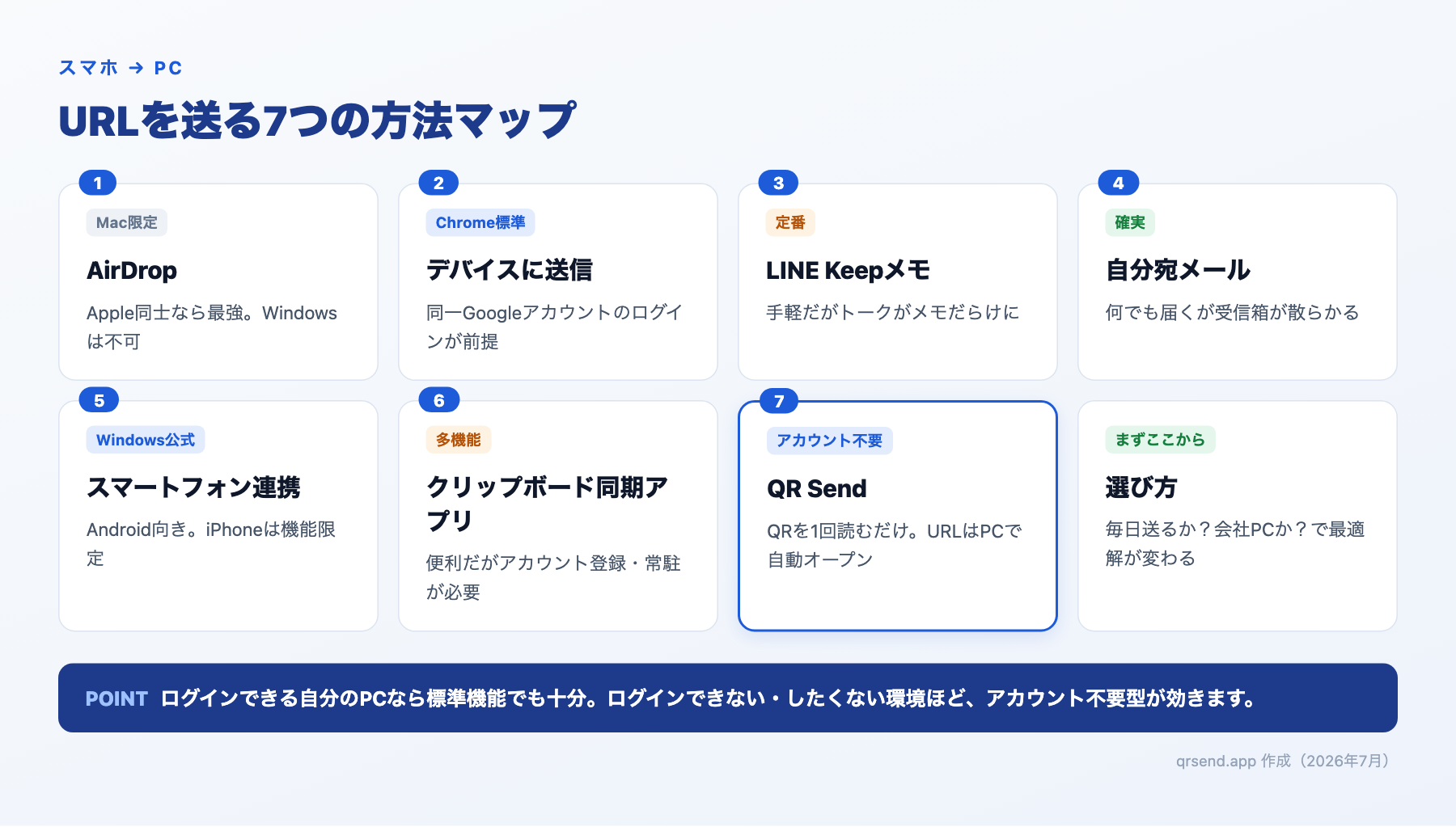
1. AirDrop(Mac限定)
AppleのAirDropは、iPhoneのSafariで開いているページをMacに直接転送できる機能です。共有メニューからMacの名前を選ぶだけで、ほぼ瞬時にページが開きます。設定不要でBluetoothとWi-Fiの近距離通信を使うため、通信速度も申し分ありません。
ただし最大の弱点は、送信先がMacに限定されることです。WindowsやChromebookのPCには使えません。また、双方でAirDropをオンにしておく必要があり、近くにいないと使えない(同じ部屋・数メートル以内が目安)という制約もあります。
2. Chromeの「デバイスに送信」機能
iPhoneのChromeアプリで開いているページを、右上のメニューから「デバイスに送信」を選ぶと、同じGoogleアカウントでログインしているPCのChromeに通知が届き、タップして開くことができます。Googleが公式に提供している機能なので安定性は高いです。
デメリットは、送信元・送信先の両方でGoogleアカウントにログインし、Chromeの同期をオンにしておく必要がある点です。会社のPCなど個人アカウントでログインしにくい環境では使いにくく、また送信元のブラウザがChromeである必要があるため、Safariで見ているページはそのままでは使えません。
3. LINEの「Keepメモ」や自分専用トーク
LINEを使っている場合、「Keepメモ」機能や自分だけのトークルームにURLを貼り付けて送るという方法も定番です。普段からLINEを開いている人にとっては追加の操作が少なく感じられます。
一方で、URLをコピーしてLINEアプリに切り替えて貼り付けるという手動操作が必要で、PC側でもLINEアプリやLINEのブラウザ版を開いてURLをクリックするという工程が必要です。ステップ数が多く、頻繁に使うには手間がかかります。
4. メールで自分に送る
もっとも古典的な方法が、自分のメールアドレス宛にURLを記載したメールを送る方法です。特別なアプリやアカウント連携も不要で、メールが使える環境ならどこでも実行できます。
デメリットは工程の多さです。メールアプリを開き、宛先を入力(または自分宛の下書きを毎回探し)、URLを貼り付けて送信し、PC側でメールを受信して開く、という一連の作業が発生します。急いでいるときには不向きで、メールボックスにURLだけの履歴がどんどん溜まっていくのも煩わしい点です。
5. Windowsの「スマートフォン連携」
Windows 11には「スマートフォン連携」というアプリが標準搭載されており、Androidスマホとペアリングすることで通知の確認やアプリ画面のミラーリング、リンクを開く操作などができます。Microsoftアカウントでの連携が前提ですが、一度設定すればWindows側の操作だけでスマホの画面を見ながらリンクを開けます。
ただし対応はAndroidが中心で、iPhoneとの連携は機能が大きく制限されます。またWindows専用機能のため、Macでは使えません。初期設定にはBluetoothのペアリングやアプリのインストールなど複数の手順が必要で、セットアップにやや時間がかかります。
6. クリップボード同期アプリ
「クリップボードを自動的に他のデバイスと同期する」タイプのアプリ(OS標準のクリップボード同期機能や、サードパーティ製の同期アプリなど)を使う方法もあります。URLをコピーするだけで、特別な送信操作なしに他のデバイスのクリップボードにも反映されるのが最大の魅力です。
一方で、常時バックグラウンドで動作するアプリのインストールが必要で、同じアカウントでの同期設定が前提になることが多いです。企業のセキュリティポリシーでクリップボード監視アプリの導入が制限されている環境では使えない場合もあります。また、コピーしたことが送信になるため、意図しないタイミングでURLが同期されてしまうこともあります。
7. QR Send(本サービス)
QR Sendは、PCのChrome拡張機能が表示するQRコードをスマホでスキャンし、URLを貼り付けて送信ボタンを押すだけでPCのChromeにページを開く無料ツールです。最大の特徴は、Googleアカウントを含めアカウント登録が一切不要な点です。OSもiPhone・Android・Windows・Mac・Linux・ChromeOSを問わず、Chromeさえ入っていれば使えます。
初回のQRコードスキャンとホーム画面への追加という最初のひと手間はありますが、それ以降はホーム画面のアイコンをタップしてURLを貼り付けるだけで送信でき、iPhoneのショートカット機能と組み合わせればコピー操作すら省略できます。デメリットとしては、送信からPCで開くまでに仕組み上最大30秒程度のタイムラグが生じる場合があることと、貼り付け操作自体は他の方法と同様に必要になることが挙げられます。
比較表
| 方法 | アカウント要否 | 対応OS | 速度 | 手間 |
|---|---|---|---|---|
| AirDrop | 不要 | iPhone→Mac限定 | 非常に速い | 少ない |
| Chrome デバイスに送信 | Googleアカウント必須 | Chrome搭載全OS | 速い | 普通 |
| LINE Keepメモ | LINEアカウント必須 | 全OS | 普通 | やや多い |
| メール送信 | メールアドレス必須 | 全OS | 遅い | 多い |
| スマートフォン連携 | Microsoftアカウント必須 | Windows+Android中心 | 速い | 初期設定が多い |
| クリップボード同期 | 多くはアカウント必須 | 対応アプリ次第 | 非常に速い | 初期設定が多い |
| QR Send | 不要 | Chrome搭載全OS | 数秒〜30秒 | 少ない(初回のみQR読取) |
用途別のおすすめ
- MacとiPhoneだけで完結させたい人: AirDropが最速です。近くにいる前提であればこれ以上手軽な方法はありません。
- 普段からGoogleアカウントで同期している人: Chromeの「デバイスに送信」が公式機能として安定しています。
- WindowsとAndroidの組み合わせで使いたい人: スマートフォン連携を一度設定しておくと通知確認なども含めて便利です。
- OSやアカウントに縛られず、会社PCなど複数の環境でも気軽に使いたい人: アカウント登録が不要なQR Sendが向いています。会社の共有PCや、Googleアカウントでのログインがしにくい環境でも使えるのが強みです。
QR Sendの具体的なセットアップ方法はセットアップ完全ガイドで解説しています。よりワンタップに近づけたい方はiPhoneショートカット連携もあわせてご覧ください。
よくある質問
Q. アカウント登録なしで使える方法はどれですか?
A. AirDropとQR Sendの2つがアカウント登録不要です。ただしAirDropはMac限定のため、Windows・Android・会社PCなど幅広い環境で使いたい場合はQR Sendが選択肢になります。
Q. 会社のPCなど、個人のGoogleアカウントでログインしにくい環境ではどうすればいいですか?
A. Chromeの「デバイスに送信」やスマートフォン連携はアカウント連携が前提のため使いにくくなります。アカウント登録が不要なQR Sendか、メール送信であればアカウント連携なしで対応できます。
Q. iPhoneからでも使える方法はありますか?
A. AirDrop(Mac宛のみ)、Chromeの「デバイスに送信」、LINE、メール、QR Sendはいずれもプラットフォームを問わず送信元として使えます。Windowsのスマートフォン連携はAndroid中心のためiPhoneでは機能が大きく制限されます。
Q. 一番手軽な方法はどれですか?
A. 近くにあるMacに送るだけならAirDropが最速です。それ以外の環境(Windows・会社PC・OSをまたぐ組み合わせ)で継続的に使うなら、初回のQRコード読み取り以降はタップだけで送れるQR Sendが手軽です。