Pushbulletの代替サービス5選【2026年版】無料でスマホ→PCにURLを送る
長年スマホとPCの橋渡しツールとして使われてきたPushbulletですが、無料プランには月間メッセージ数やリンク済みデバイス数に上限があり、「気づいたら送れなくなっていた」という声も少なくありません。この記事では、Pushbulletの現状の制限を整理したうえで、乗り換え候補になりうる代表的なサービス・方法を中立的に比較します。
公開日: 2026-07-15(最終更新: 2026-07-25)・執筆: katsuya_ds(運営者情報)
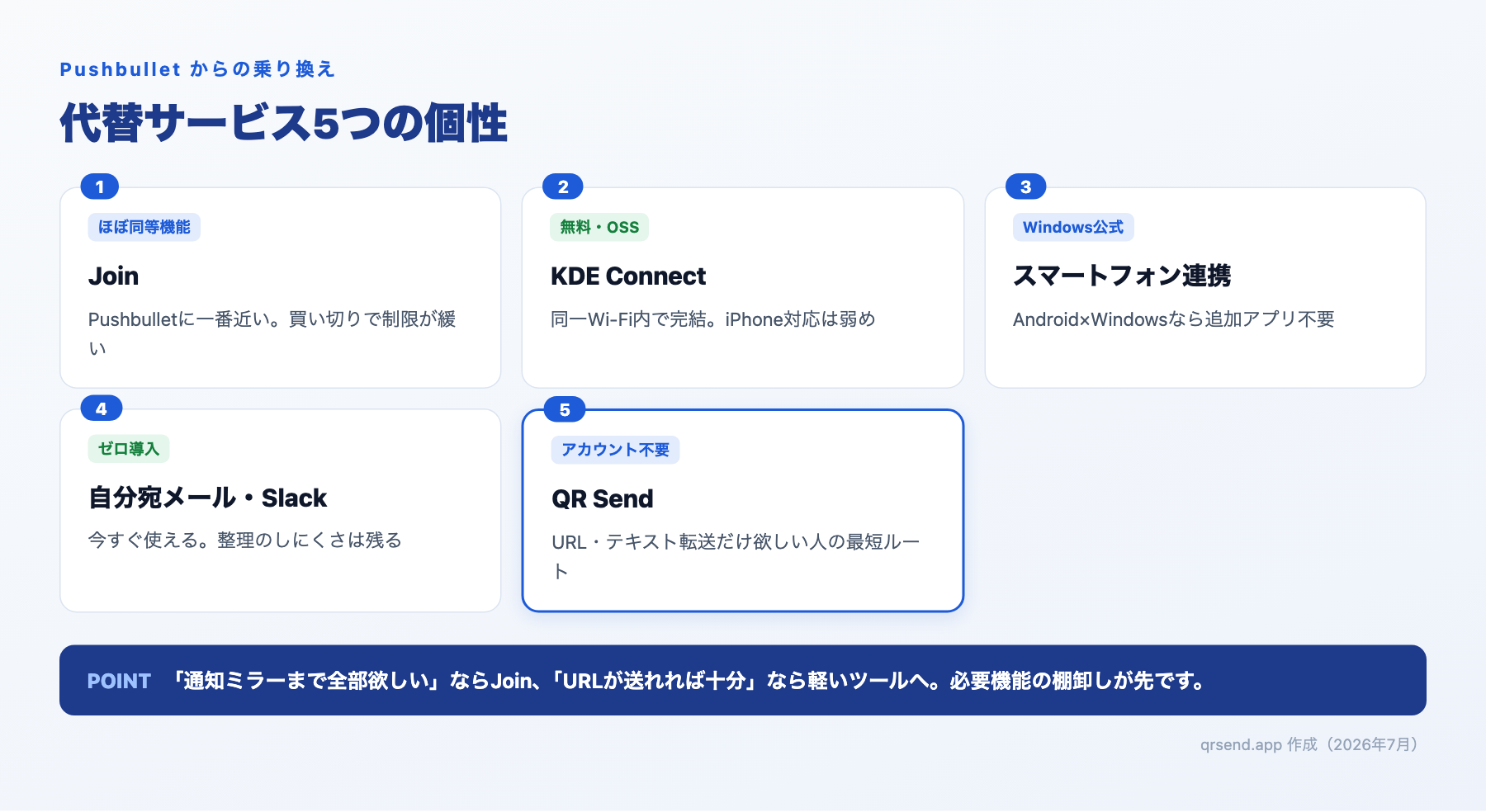
Pushbulletの現状と無料プランの制限
Pushbulletは、スマホの通知やURL・ファイルをPCとリアルタイムで共有できるサービスとして長く親しまれてきました。しかし無料プラン(Free)では、月間で送信できるプッシュ通知・リンク数に上限が設けられており、上限に達すると当月中は追加の送信ができなくなります。また、同時にリンクできるデバイス数にも制限があり、スマホ1台・PC1台以上の組み合わせで使いたい場合でも、この上限に引っかかることがあります。
上限を超えて使い続けたい場合は、有料のPro(Pushbullet Pro)へのアップグレードが必要になり、月額または年額の課金が発生します。「無料でずっと使い続けたい」というニーズと現状のPushbulletの提供形態にはギャップがあるため、無料の範囲で似た体験を得られる代替を探している人が増えています。
候補1: Join(Joaoapps)
JoinはPushbulletと非常によく似たコンセプトのサービスで、URL・テキスト・通知の共有に加えて、デバイスの遠隔操作(音量調整やタブレット的操作)など機能面ではむしろ広い範囲をカバーしています。Googleアカウントでのログインが基本で、Chrome拡張機能・スマホアプリ・デスクトップアプリが提供されています。
無料範囲でも基本的な送受信は可能ですが、高度な機能や複数デバイスの快適な運用にはPremium版の課金が案内される場面があります。UIや設定項目がPushbulletよりやや多く、シンプルにURLだけ送りたい人には機能過多に感じられることがあります。
候補2: KDE Connect(Android ⇔ Linux/Windows/Mac)
KDE ConnectはLinuxデスクトップ環境(KDE Plasma)発祥のオープンソースプロジェクトで、Android版アプリとPC側のクライアントを同じWi-Fiネットワークに接続することで、通知共有・ファイル送信・クリップボード同期・URLを開く操作などができます。完全無料・オープンソースで、アカウント登録が一切不要という点が大きな特徴です。
弱点は、iPhoneには公式のフル機能版が提供されていないことです(限定的な非公式実装はありますが実用性は限られます)。またWi-Fiの同一ネットワーク内での直接通信が基本のため、外出先で異なるネットワークに接続している場合はそのままでは使えません。Android・Linuxの組み合わせで使う人には強力な選択肢です。
候補3: Microsoftのスマートフォン連携(Phone Link)
Windows 11に標準搭載されている「スマートフォン連携」(Phone Link)アプリは、Androidスマホとペアリングすることで、通知の確認・アプリ画面のミラーリング・リンクを開く操作などがWindows側から行えます。Windows標準機能なので追加インストールが不要で、Microsoftアカウントさえあれば無料で使えます。
ただし対応の中心はAndroidで、iPhoneとの連携は着信通知やメッセージなど一部機能に限定され、URLを直接PCで開くような使い方はAndroidほど快適ではありません。またWindows専用の機能のため、Macでは利用できません。普段からWindows・Androidの組み合わせで使っている人には有力な選択肢です。
候補4: 自分宛メール・Slackの自分専用チャンネル
特別なアプリを一切使わず、自分のメールアドレス宛にURLを送る、あるいはSlackを使っている場合は自分専用のダイレクトメッセージやチャンネルにURLを貼り付けるという方法も、実は根強い定番です。アカウントは既存のものをそのまま使え、追加のインストールや設定はほぼ不要です。
デメリットは工程の多さです。アプリを切り替え、宛先やチャンネルを選び、貼り付けて送信し、PC側で開くという一連の操作が毎回発生します。頻繁にURLを送りたい人にとってはステップ数が多く、履歴が溜まっていく点も煩わしく感じられることがあります。とはいえ、新しいツールを増やしたくない人にとっては最も導入コストが低い方法です。
候補5: QR Send(本サービス)
QR Sendは、PCのChrome拡張機能が表示するQRコードをスマホのカメラでスキャンするだけでペアリングが完了する、URL転送専用の無料ツールです。Googleアカウントを含め、メールアドレスや電話番号などの登録が一切不要な点がPushbulletや他の多くの代替サービスと異なります。送信回数の上限や有料プランへの誘導もありません。
正直な弱点もお伝えします。QR Sendは「URLを1件ずつ送る」ことに機能を絞っているため、Pushbulletのような通知のミラーリングやファイル送信、送信履歴の高度な検索といった機能は持っていません。また送信の反映には仕組み上、数秒から最大30秒程度のタイムラグが生じることがあります。多機能な統合ツールを求めている場合は他の候補の方が適しており、QR Sendは「とにかくシンプルにURLだけ、アカウントなしで送りたい」というニーズに特化したツールです。
比較表
| サービス | 料金 | アカウント要否 | 対応OS | セットアップの手間 |
|---|---|---|---|---|
| Pushbullet | 無料枠に上限あり/Proは有料 | アカウント必須 | iOS・Android・Chrome・Windows・Mac | 普通 |
| Join | 基本無料/高度機能はPremium | Googleアカウント必須 | Android・Chrome・Windows・Mac | やや多い |
| KDE Connect | 完全無料 | 不要 | Android・Linux・Windows・Mac(iOS弱い) | 普通(同一Wi-Fi前提) |
| スマートフォン連携 | 無料 | Microsoftアカウント必須 | Windows+Android中心 | 初期設定が多い |
| 自分宛メール/Slack | 既存アカウントで無料 | 既存アカウントで代用 | 全OS | 毎回の操作が多い |
| QR Send | 完全無料・上限なし | 不要(QRスキャンのみ) | Chrome搭載全OS+iPhone・Android | 少ない(初回のみQR読取) |
通知のミラーリングやファイル転送まで含めた総合力を求めるならJoinやKDE Connect、Windows・Android中心の環境ならスマートフォン連携が有力です。既存のツールだけで済ませたいなら自分宛メール・Slackも十分実用的です。一方で、アカウント登録や送信上限そのものを避けたい、会社PCなどアカウント連携がしにくい環境でも使いたいという場合は、QR SendのようなURL専用・アカウント不要のツールが選択肢になります。
まとめ
Pushbulletの無料プランには月間メッセージ数やデバイス数の制限があり、使い方次第では上限に達してしまうことがあります。乗り換え先は、求める機能の幅(通知ミラーリング・ファイル送信まで欲しいか、URLだけで十分か)と、既に使っているOS・アカウントとの相性で選ぶのが現実的です。URLの転送だけに用途を絞ってよいのであれば、アカウント登録も送信上限もないQR Sendのようなシンプルなツールも検討する価値があります。
QR Sendの具体的なセットアップ手順はセットアップ完全ガイドで解説しています。他の転送方法との比較は方法7選の比較コラムもあわせてご覧ください。
よくある質問
Q. Pushbulletの無料プランの上限に達すると何が起きますか?
A. 当月中は追加のプッシュ通知・リンク送信ができなくなります。翌月になれば上限がリセットされますが、頻繁に使う人にとっては月の途中で使えなくなるのが不便に感じられる点です。
Q. アカウント登録が一切不要な代替サービスはありますか?
A. KDE ConnectとQR Sendはアカウント登録が不要です。KDE Connectは同一Wi-Fi内での直接通信が前提でiPhone対応が弱く、QR SendはQRコードのスキャンだけでペアリングが完結しURL送信に特化しています。
Q. iPhoneでも問題なく使える代替はどれですか?
A. Join、自分宛メール/Slack、QR Sendはいずれも iPhoneで問題なく利用できます。KDE Connectとスマートフォン連携はAndroid中心の設計のため、iPhoneでは機能が大きく制限されます。
Q. 通知のミラーリングまで必要ない場合、何を選べばいいですか?
A. URLの転送だけで十分であれば、多機能なツールを導入する必要はありません。アカウント不要でシンプルに使えるQR Sendや、既存のメール・Slackをそのまま使う方法で十分にニーズを満たせます。