Chromeの「デバイスに送信」ができない・表示されない時の原因と対処法
iPhoneのChromeで記事を読んでいて、右上のメニューから「デバイスに送信」を選ぼうとしたら、そもそもメニュー項目が出てこない。あるいは選んでも、PC側にいつまで経っても通知が届かない。この機能は便利な反面、いくつかの前提条件を満たしていないと動かない仕組みになっています。この記事では原因を一つずつ切り分け、それぞれの対処法と、どうしても直らない場合の代替手段を整理します。
公開日: 2026-07-15(最終更新: 2026-07-25)・執筆: katsuya_ds(運営者情報)
「デバイスに送信」の前提条件を確認する
Chromeの「デバイスに送信」(Send to your devices)は、Googleが提供するChrome同期の仕組みの上に成り立っている機能です。まず大前提として、次の3つがすべて満たされていないと使えません。
- 送信元・送信先の両方のChromeで、同じGoogleアカウントにログインしていること
- 両方のChromeで同期(Sync)がオンになっていること(少なくとも「開いているタブ」の同期が有効であること)
- 受信側のPCがインターネットに接続されており、Chromeが起動している(またはバックグラウンドで動作可能な)状態であること
この3条件のどれか一つでも欠けると、メニューに「デバイスに送信」自体が表示されなかったり、表示されて送信できても相手に届かなかったりします。まずは自分の環境がこの前提を満たしているかを確認するところから始めましょう。
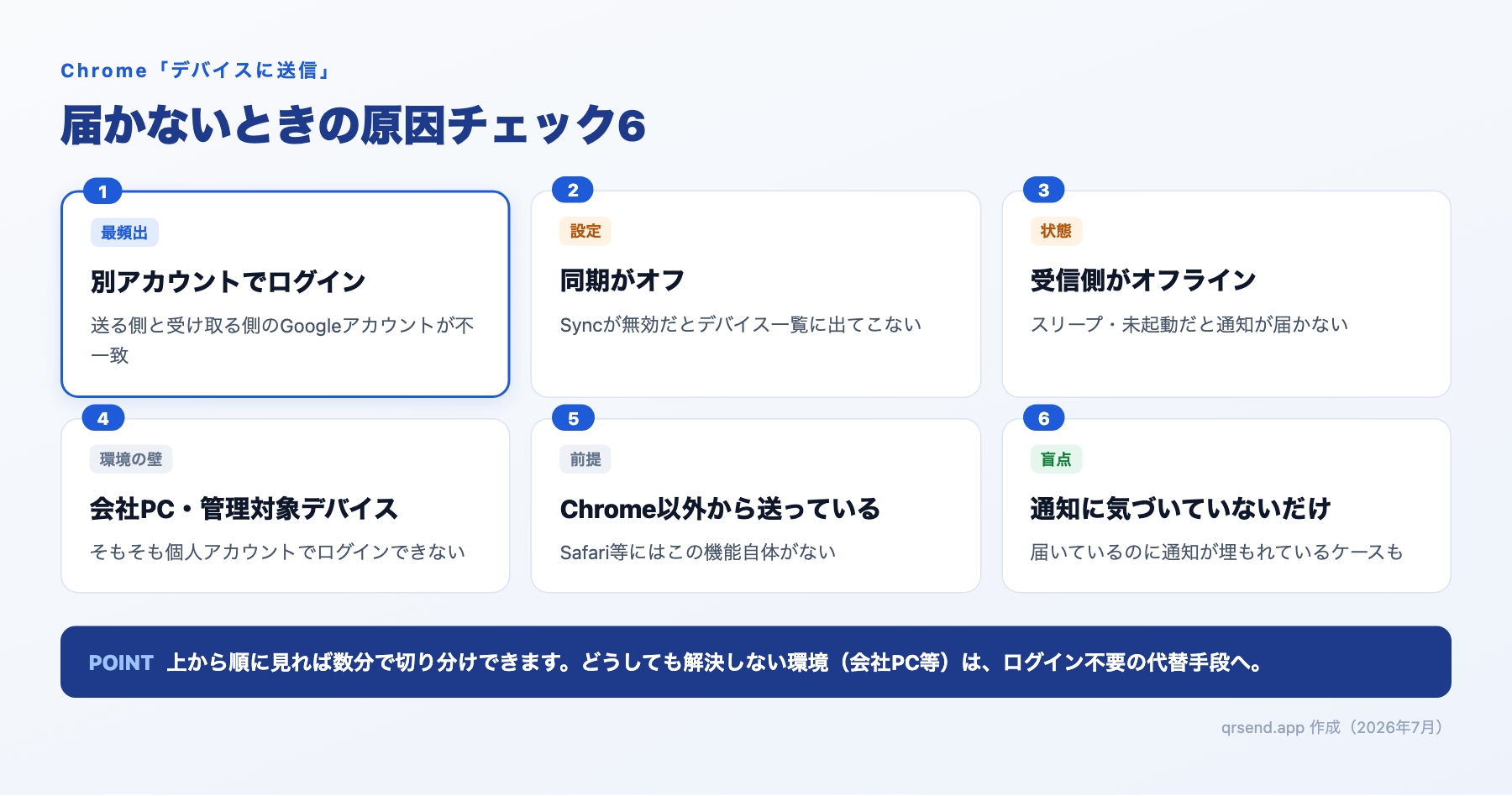
原因1: そもそも別のGoogleアカウントでログインしている
最も多い原因が、送信元のスマホと受信先のPCで、Chromeにログインしているアカウントが違うケースです。例えば普段使いの個人アカウントでスマホにログインしているのに、PCでは仕事用のアカウントでログインしている、あるいは複数のGoogleアカウントを使い分けていて片方だけ同期をオンにしている、といった状況です。
対処法: スマホ・PC双方のChromeで、右上のプロフィールアイコンをタップ(クリック)し、現在ログイン中のアカウントのメールアドレスが一致しているかを確認してください。異なる場合は、同じアカウントでログインし直す必要があります。
原因2: 同期(Sync)がオフになっている
Googleアカウントにログインしていても、Chromeの同期機能自体がオフになっていると「デバイスに送信」は機能しません。ログインと同期は別の設定であることに注意が必要です。
対処法: Chromeの設定を開き、「同期とGoogleサービス」(iPhoneでは設定メニュー内の該当項目)を確認します。同期がオフの場合はオンにし、「開いているタブ」の同期対象に含まれていることを確認してください。企業や学校から配布された管理対象のアカウントでは、管理者のポリシーによって同期自体が禁止されている場合もあります。
原因3: 受信側のデバイスがオフライン・スリープ状態
送信自体は成功していても、受信側のPCがスリープしていたり、Chromeが完全に終了していたりすると、通知はすぐには届きません。Chromeが再度起動してオンラインに戻ったタイミングで初めて反映されることが多く、体感としては「届かない」ように見えます。
対処法: 受信側のPCでChromeを起動し、インターネットに接続されている状態にしてから、数分待ってみてください。それでも表示されない場合は、Chromeの右上のプロフィールアイコンから「他のデバイスのタブ」を開き、送信されたページが一覧に出てきていないか確認する方法もあります。
原因4: 会社PC・管理対象デバイスでそもそもログインできない
会社支給のPCでは、情報システム部門の方針によって個人のGoogleアカウントへのログインが禁止・制限されているケースが少なくありません。この場合、そもそもPC側のChromeに個人アカウントでログインすること自体ができないため、「デバイスに送信」の前提条件を満たすことが構造的に不可能です。設定を見直しても解決しない場合は、管理ポリシーが原因である可能性を疑ってください。
原因5: 送信元がChrome以外のブラウザ(Safariなど)
「デバイスに送信」はGoogle Chromeのメニューにのみ存在する機能です。iPhoneで標準ブラウザのSafariや、Firefox・Edgeなど他のブラウザでページを見ている場合、そのブラウザの共有メニューには「デバイスに送信」は表示されません。Safariで見ているページを送りたい場合は、まずChromeアプリでそのページを開き直す必要があります。
Chromeアプリをインストールしていない、あるいは普段Safari中心で使っている人にとっては、この時点で「デバイスに送信」自体の利用が現実的でなくなります。
原因6: 通知が来ているのに気づいていないだけのケース
実は送受信自体は成功していて、単に通知に気づいていないだけというケースもあります。PC側でChromeの通知がOSレベルでオフになっていたり、フォーカスモード・集中モードの設定で通知が抑制されていたりすると、送信は完了しているのに気づかないことがあります。
対処法: Chromeの右上のプロフィールアイコンをクリックし、「他のデバイスのタブ」の一覧を開いて、送信したはずのページが実際に表示されているか直接確認してください。通知に頼らずに確認できる、最も確実な方法です。
それでもログインできない・使えない場合の代替手段
会社PCのように個人アカウントでログインできない環境や、家族共有PCでアカウントを切り替えたくない環境では、「デバイスに送信」の前提条件を満たすこと自体が難しい場合があります。そうした場合に検討できる代替手段を、アカウント要否を軸に比較します。
| 方法 | Googleアカウント要否 | 会社PCでの使いやすさ | 手間 |
|---|---|---|---|
| 自分宛メール | 不要(会社メールで代用可) | 使いやすい | やや多い |
| Pushbullet等の転送アプリ | 多くは専用アカウント必須 | 導入ハードルあり | 初期設定が必要 |
| QR Send | 不要(QRスキャンのみ) | 使いやすい | 少ない(初回のみ) |
QR Sendは、Chromeの「デバイスに送信」が前提とするGoogleアカウントの同期を一切使わず、PCのChrome拡張機能が表示するQRコードをスマホでスキャンするだけでペアリングが完了する仕組みです。会社PCや共有PCなど、アカウントログイン自体が難しい環境でも構造的に成立する点が異なります。ただし、Chromeの「他のデバイスのタブ」一覧のような送信履歴の一元管理機能はなく、あくまでURLを1件ずつ送るシンプルな仕組みである点は正直にお伝えしておきます。
まとめ
Chromeの「デバイスに送信」が使えない場合、原因の多くは「アカウントの不一致」「同期オフ」「受信側のオフライン」「そもそもログインできない環境」のいずれかに集約されます。まずはスマホ・PC双方のログインアカウントと同期設定を確認し、それでも解決しない場合は受信側のオンライン状態や通知設定を疑ってください。会社PCなど個人アカウントに依存できない環境では、そもそもこの機能に頼らない代替手段を検討するのが現実的です。
アカウント不要でURLを送りたい場合の具体的な手順はセットアップ完全ガイドで解説しています。他の転送方法との比較は方法7選の比較コラムもあわせてご覧ください。
よくある質問
Q. 「デバイスに送信」のメニュー項目自体が出てきません。なぜですか?
A. 多くの場合、Googleアカウントにログインしていないか、同期がオフになっていることが原因です。プロフィールアイコンからログイン状態と同期設定を確認してください。ログイン済みでも表示されない場合は、Chromeアプリのバージョンが古い可能性があるため、アップデートも試してみてください。
Q. 送信はできたのに、PCに全く反映されません。
A. 受信側のPCでChromeが起動していない、またはインターネットに接続されていない可能性があります。PCでChromeを開いてオンラインの状態にし、数分待ってから「他のデバイスのタブ」を確認してください。
Q. 会社のPCでも「デバイスに送信」を使えるようにする方法はありますか?
A. 会社の方針で個人アカウントのログインが禁止されている場合、技術的にこの機能を有効化することはできません。個人アカウントに依存しない代替手段(自分宛メールやQR Sendなど)を検討することをおすすめします。
Q. AndroidやiPadでも同じ原因ですか?
A. はい、OSが違っても「デバイスに送信」の仕組み自体は同じで、Googleアカウントのログインと同期が前提条件になります。この記事で挙げた原因の切り分け方はAndroid・iPadでも共通です。