会社のPCにスマホで見つけたURLを送る方法5選【個人Googleアカウントにログインできなくても大丈夫】
通勤電車でスマホを見ていて気になる記事を見つけた。会社に着いてから資料作成のためにPCで開き直したい。そう思ったとき、多くの人がまずChromeの「デバイスに送信」やWindowsの「スマートフォン連携(Phone Link)」を試そうとします。しかしこれらは会社のPCでは使えないことがほとんどです。この記事では、会社PCという特殊な制約下でもスマホのURLを安全に送る方法を5つ、正直に比較しながら紹介します。
公開日: 2026-07-09(最終更新: 2026-07-25)・執筆: katsuya_ds(運営者情報)
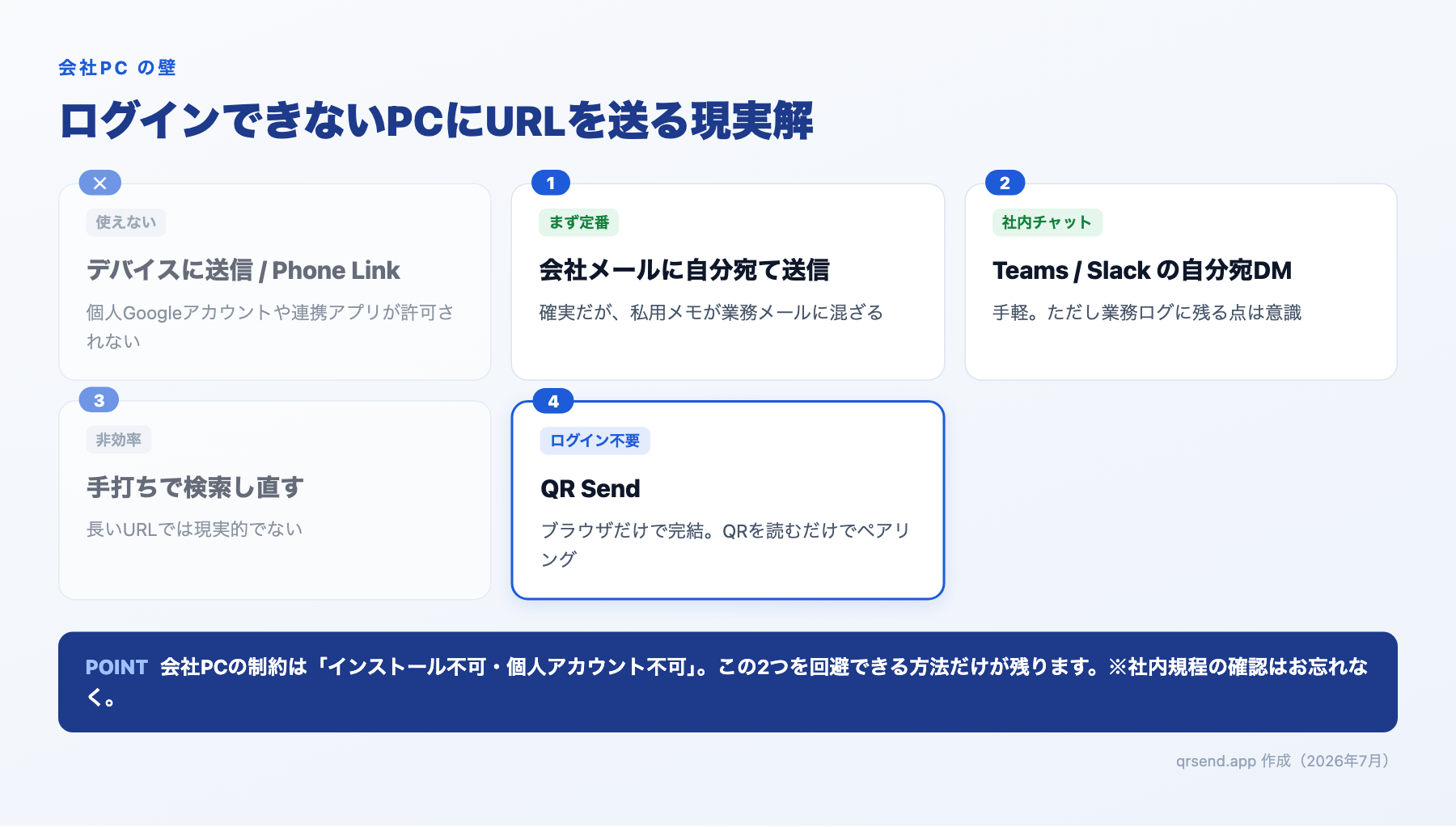
会社PCでは「デバイスに送信」もPhone Linkも使えない、という痛み
Chromeの「デバイスに送信」機能は、送信元と受信先の両方で同じGoogleアカウントにログインし、Chromeの同期をオンにしていることが前提条件です。同様に、Windowsの「スマートフォン連携」もMicrosoftアカウントでの連携が必須になります。ところが多くの企業では、情報システム部門の方針として業務用PCへの個人のGoogleアカウント・個人のMicrosoftアカウントのログインを禁止、あるいは強く非推奨としています。
理由は単純で、個人アカウントでログインすると会社の管理下にないパスワードマネージャーやブックマーク、拡張機能が同期されてしまい、情報漏えいのリスクが高まるためです。会社支給のPCには会社のGoogle Workspaceアカウントしか許可されていない、あるいはそもそもブラウザへのログイン自体がグループポリシーでブロックされているケースも珍しくありません。
つまり「デバイスに送信」も「スマートフォン連携」も、個人アカウントでの同期という前提が成立しない会社PCでは構造的に使えない機能なのです。「ログインできない」「ログインしてはいけない」の板挟みで、地味に困っている人は実は多いはずです。この記事では、そうした環境でも実践できる方法を、手軽さと会社への配慮の両面から整理します。
方法1: 自分宛メール(会社メールに送る)
もっとも手軽で、多くの職場ですでに許可されている方法が、スマホから自分の会社メールアドレス宛にURLを記載したメールを送ることです。特別なアプリのインストールや設定変更は一切不要で、スマホの標準メールアプリ・Gmailアプリからそのまま送信できます。会社PC側もOutlookやWebメールで受信すれば、リンクをクリックするだけで開けます。
注意したい点が2つあります。1つ目は、情報システム部門によっては送受信メールのログを保存・監査している場合があることです。個人的な閲覧目的のURLを頻繁に送っていると、業務外利用として目に留まる可能性はゼロではありません。2つ目は公私混同への配慮です。会社のメールアドレスに私用のニュース記事やショッピングサイトのURLが並ぶのは、見る人によってはあまり印象がよくないかもしれません。とはいえ手順としては最も確実で、緊急時の代替手段としては覚えておいて損はありません。
方法2: 社内チャットツールの自分宛DM(Teams/Slack)
Teams や Slack を業務で使っている職場であれば、自分自身に送るダイレクトメッセージ(Teamsの場合は「自分宛てのチャット」)にURLを貼り付けて送るという方法も定番です。メールより起動が速く、スマホ側のアプリからも会社PC側のアプリからも同じ画面で完結するため、体感の手軽さはメールより上です。
ただしこちらも、Teams・Slackのメッセージは基本的に会社の監査対象・記録保持ポリシーの対象になります。管理者が全社のメッセージを閲覧できる権限を持っている組織も多く、「監視されている」という前提を意識しておく必要があります。業務に関係のない個人的な検索やショッピングのURLを大量に送るような使い方は避け、あくまで一時的な代替手段と割り切るのが無難です。
方法3: 手打ちで検索し直す
最も原始的ですが、確実に「アカウント連携ゼロ」で完結する方法です。スマホの画面に表示されているサイト名や記事タイトル、キーワードを覚えておき、会社PCの検索エンジンで打ち直して探すというやり方です。特別なツールも通信も必要なく、会社のセキュリティポリシーに一切抵触しません。
弱点は明らかで、URLが長い・複雑なパラメータ付きである場合や、検索してもなかなか同じページにたどり着けない場合には実用的ではありません。ECサイトの特定商品ページや、検索結果の奥深くにある記事などは、タイトルだけを頼りに探し直すのはかなりの手間がかかります。あくまで「思い出せる範囲のキーワードで十分」というシンプルなケース限定の方法です。
方法4: スマホのQRコードを会社PCのカメラで読み取る、は非現実的
「URLをQRコードに変換して画面に表示し、PC側のカメラで読み取ればいいのでは」と考える方もいるかもしれません。しかし会社支給のデスクトップPCにはそもそもWebカメラが搭載されていないことが多く、ノートPCであってもカメラへのアクセスが情報システム部門によって制限されている場合があります。会議用にカメラは使えても、任意のアプリからカメラを起動してQRコードを読み取るといった自由な使い方は想定されていないことがほとんどです。
また仮にカメラが使えたとしても、QRコードを読み取るための専用アプリやブラウザの権限許可が別途必要になり、結局は個人アカウントでのアプリインストールと同じ壁にぶつかります。発想としては筋が良さそうに見えて、会社PCという環境では実現のハードルが高い方法だと言えます。
方法5: QR Send(アカウント不要・QRスキャンだけでペアリング)
QR Sendは、この「会社PCで個人アカウントにログインできない」という構造的な壁を最初から回避する設計になっています。会社PCのChromeに拡張機能を追加し、表示されたQRコードをスマホのカメラで一度スキャンするだけでペアリングが完了します。Googleアカウントはもちろん、メールアドレスや電話番号などの登録も一切不要です。
ペアリングが済めば、以降はスマホの送信ページにURLを貼り付けて送信ボタンを押すだけで、会社PCのChromeが自動的にそのページを開きます。会社PCにログインするアカウントは、送信の仕組みに一切関与しません。IT部門から見ても「個人アカウントとの同期」という管理上のリスクが発生しない点は説明しやすいはずです。
比較表
| 方法 | 個人アカウント要否 | 会社の記録に残るか | 手間 | 長いURLへの対応 |
|---|---|---|---|---|
| 自分宛メール | 不要(会社メール使用) | 残る(メールログ監査対象) | やや多い | 対応可 |
| 社内チャット自分宛DM | 不要(会社アカウント使用) | 残る(チャット監査対象) | 普通 | 対応可 |
| 手打ちで検索し直す | 不要 | 残らない | URLが複雑だと多い | 不向き |
| QRをPCカメラで読む | 不要(実現困難) | ―(現実的でない) | 非現実的 | 対応可(理論上) |
| QR Send | 不要(個人アカウント非依存) | 残らない(拡張機能内で完結) | 少ない(初回のみQR読取) | 対応可 |
個人アカウントを一切使わず、かつ会社の監査ログに私用URLの履歴を残したくない場合、選択肢は実質的に「手打ちで検索し直す」か「QR Send」の2つに絞られます。長いURLや複雑な検索結果ページを正確に開き直したい場合は、QR Sendのようにアカウント非依存で完結する仕組みが有利です。
セキュリティ・コンプライアンス上の注意
どの方法を選ぶにしても、まず確認すべきは自社のセキュリティポリシーです。会社によっては「Chromeウェブストアからの拡張機能インストールは情報システム部門の承認が必要」「私用のメール・チャット利用を制限している」など、独自のルールを定めていることがあります。ルールを確認せずに独断で拡張機能をインストールしたり、会社のチャットツールを私的に多用したりすることは、たとえ悪意がなくてもコンプライアンス上のリスクになり得ます。
QR Send自体は、Googleアカウントとの連携やブラウザ履歴の収集を行わない設計にしていますが、「拡張機能を会社PCにインストールしてよいか」の最終判断は各社のポリシー次第です。導入前に情報システム部門への確認、あるいは社内規定の確認を必ず行ってください。誠実にルールを守った上で使うことが、結果的に自分自身を守ることにもつながります。
まとめ
会社PCは個人のGoogleアカウントにログインできない・してはいけない職場が多く、Chromeの「デバイスに送信」やWindowsの「スマートフォン連携」は使えないケースがほとんどです。自分宛メールや社内チャットは手軽ですが会社の記録に残る点に注意が必要で、手打ちでの検索し直しは長いURLには不向きです。個人アカウントに依存せず、かつ会社の監査ログを気にせず使いたい場合は、QRコードのスキャンだけでペアリングが完了するQR Sendのような仕組みが選択肢になります。ただし導入前には必ず自社のセキュリティポリシーを確認し、ルールの範囲内で活用してください。
具体的なセットアップ手順はセットアップ完全ガイドで解説しています。他の転送方法との比較は方法7選の比較コラムもあわせてご覧ください。