iPhoneの写真をWindowsパソコンに送る方法6選:ケーブル・クラウド・ワイヤレス比較
iPhoneで撮った写真をWindowsパソコンに送りたいとき、方法はひとつではありません。今すぐ1枚だけ送りたいのか、旅行のアルバムごと大量に移したいのか、会社のパソコンで一時的に使いたいのかによって、向いている手段は変わります。この記事では、USBケーブル・iCloud・クラウドサービス・メールやアプリでの共有・Windows標準機能・QR Sendまで、6つの方法を場面別に比較します。仕様は変わりやすいため、内容は執筆時点(2026年7月)の情報に基づいています。
公開日: 2026-07-25(最終更新: 2026-07-25)・執筆: katsuya_ds(運営者情報)
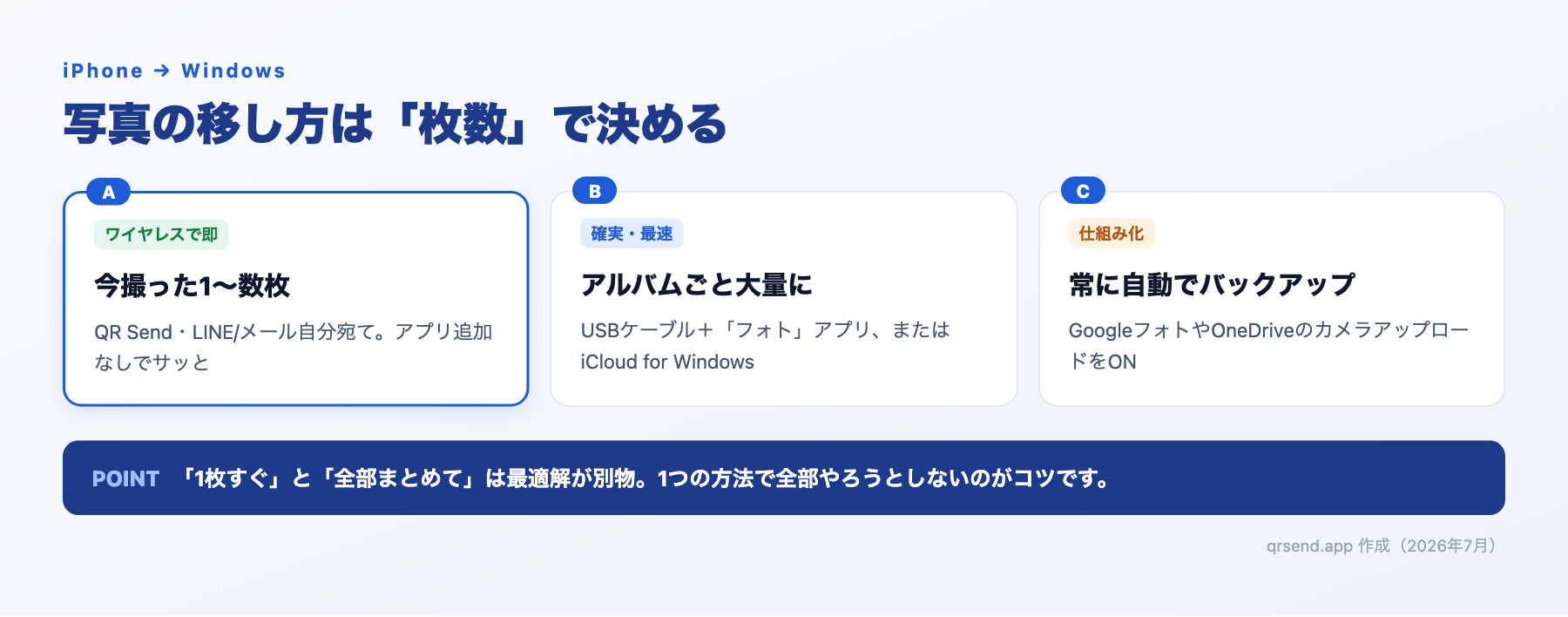
シーンで選ぶ:まず結論
結論から言うと、写真が数百枚から数千枚単位、あるいは機種変更前のバックアップも兼ねているなら、①のUSBケーブル+フォトアプリか②のiCloud for Windowsが本命です。数枚から数十枚を継続的にパソコンでも見たいなら、③のGoogleフォトやOneDriveの自動バックアップが向いています。特別な準備をせず、今撮った1枚だけをその場でパソコンに送りたいなら、④のメール・LINEや⑥のQR Sendのような軽量な方法が便利です。⑤のスマートフォン連携はWindows標準機能である点が魅力ですが、iPhoneでは見られる情報が限定される点を踏まえて選んでください。
①USBケーブル+Windowsの「フォト」アプリ(大量ならこれが本命)
最も確実で、写真の枚数が多いほど有利なのがUSBケーブルを使った転送です。iPhoneとWindowsパソコンをケーブルでつなぐと、iPhone側に「このコンピュータを信頼しますか?」という確認が表示されるので、「信頼」をタップします。パソコン側では標準の「フォト」アプリを開き、「インポート > USBデバイスから」を選択すると、iPhone内の写真が一覧表示され、まとめて選択して好きな保存先に取り込めます。エクスプローラーからiPhoneのフォルダを直接開いてコピーする方法でも構いません。アカウント登録やインターネット接続が不要で、通信量を気にせず大量の写真を一度に移せる点が最大の強みです。手間はケーブルを用意して都度つなぐことだけです。
②iCloud for Windows(Apple公式のクラウド同期)
「iCloud写真」を使っている場合は、Microsoft Store経由で配布されているiCloud for Windowsをインストールし、Apple IDでサインインすることで、iPhoneの写真ライブラリをWindowsパソコンと自動的に同期できます。一度設定してしまえば、以降はケーブルをつながなくても新しく撮った写真が自動的にパソコン側のフォルダに反映されるのが利点です。ただし、同期が「更新中」のまま進まない、パソコン側に一部の写真しか反映されないといった不具合が報告されることがあり、確実性という点ではUSBケーブルに劣る場面もあります。うまく同期されないときは、アプリを再起動する、サインインし直すといった基本的な対処から試すとよいでしょう。
③Googleフォト・OneDriveの自動バックアップ(クラウド経由でどこからでも)
すでにGoogleフォトやOneDriveを使っているなら、自動バックアップ機能を有効にする方法もあります。GoogleフォトはiPhone版アプリでバックアップをオンにすると(初回は「すべての写真へのアクセスを許可」が必要です)、撮影した写真が自動でGoogleアカウントにアップロードされ、同じアカウントでログインしたパソコンのブラウザやアプリからいつでも閲覧・ダウンロードできます。OneDriveも同様に、アプリの設定から「カメラのアップロード」をオンにすることで自動バックアップが有効になります。既定ではWi-Fi接続時のみアップロードされる設定になっていることが多く、動画も含めたい場合は別途「ビデオを含める」をオンにする必要があります。どちらもクラウド経由のため、パソコンとiPhoneが同じ場所になくても写真を受け取れるのがケーブルにはない利点です。
④メール・LINE自分宛て送信(インストール不要ですぐ)
特別な設定をしたくない場合は、写真を自分のメールアドレス宛てに送る、あるいはLINEの自分専用のメモやトーク画面に送る方法も根強く使われています。既存のアプリだけで完結し、新しいソフトのインストールは不要です。デメリットは、送信のたびにアプリを開いて宛先を選び、添付して送るという手間がかかることと、送り方によっては画質が圧縮されることがある点です。数枚を一度だけ送りたいときには手軽ですが、日常的に何十枚も送るような使い方には向いていません。
⑤Windowsの「スマートフォン連携」でiPhoneの写真を見る
Windows 11に標準搭載されている「スマートフォン連携」(Phone Link)は、iPhoneともペアリングできますが、Appleのセキュリティ制限により、Android端末と比べて利用できる機能は限定的です。iPhone側で写真へのアクセスを許可しておけば、Phone Linkの「写真」タブからカメラロールの画像を閲覧・保存できますが、中心となるのは通知の転送と写真閲覧で、Androidのような画面のミラーリングやメッセージの送受信までは行えません。追加のアプリインストールが不要でMicrosoftアカウントさえあれば無料という手軽さはありますが、iPhoneユーザーにとっては「見る」機能に限定されると考えておくとよいでしょう。
⑥QR Send(1枚だけサッと送りたいときに)
QR Sendは、PCのChrome拡張機能が表示するQRコードをスマホでスキャンするだけでペアリングが完了する、アカウント登録不要の転送ツールです。もともとはURLやテキストをその場で1件ずつ送ることに特化したツールですが、画像を送ることもできます。正直にお伝えすると、写真を大量にまとめて移すような使い方には向いていません。あくまで「今撮ったこの1枚を、ついでにパソコンに送っておきたい」といった軽い場面での選択肢です。会社のパソコンなどGoogleアカウントやApple IDでのログインがしにくい環境でも、QRコードを読み取るだけで使える点は他の方法にはない強みです。アルバムごと・大量の写真移行が目的であれば、①のケーブルや②③のクラウド同期を選んでください。
比較表
| 方法 | 向いている枚数 | アカウント | 主な手間 |
|---|---|---|---|
| ①USBケーブル+フォト | 大量(数百枚〜) | 不要 | ケーブル接続のみ |
| ②iCloud for Windows | 継続的に自動反映 | Apple ID必須 | 初回設定+同期待ち |
| ③Googleフォト/OneDrive | 数枚〜継続的 | Google/Microsoftアカウント必須 | 初回設定のみ |
| ④メール・LINE自分宛て | 数枚 | 既存アカウントで代用 | 毎回の送信操作 |
| ⑤スマートフォン連携 | 閲覧のみ | Microsoftアカウント必須 | 初期設定+権限許可 |
| ⑥QR Send | 1〜数枚 | 不要(QRスキャンのみ) | 初回QR読み取りのみ |
大量の写真を確実に移したいなら①か②、日常的にクラウドで管理したいなら③、特別な準備なくその場で数枚だけ送りたいなら④か⑥、Windows標準機能で完結させたいなら⑤という住み分けです。
まとめ
iPhoneの写真をWindowsパソコンに送る方法は、目的によって最適解が異なります。アルバムごと・機種変更前のような大量の写真はUSBケーブルかiCloudのようなクラウド同期に任せ、日常的な自動バックアップはGoogleフォトやOneDriveに任せるのが確実です。一方で、今ちょうど1枚だけをアカウントなしでサッと送りたいという場面では、QR Sendのような軽量なツールも選択肢になります。QR Sendの具体的な使い方はセットアップ完全ガイドで解説しています。
よくある質問
Q. HEIC形式の写真はWindowsで問題なく開けますか?
A. iPhoneの写真は既定でHEIC形式で撮影されますが、iPhoneの「設定 > 写真 > MacまたはPCに転送」で「自動」を選んでおけば、USBケーブルで転送する際にJPEG形式へ自動変換されるため、Windows側で特別な対応をしなくても開けます。「オリジナルのまま」を選んでいる場合はHEICのまま転送され、Windows側にHEIF関連の対応が入っていないと正しく表示されないことがあります。
Q. iCloudやGoogleフォトの同期が終わらない・反映されないときは?
A. 同期に時間がかかっている、あるいはネットワーク環境が不安定であることが多い原因です。アプリを再起動する、サインインし直す、Wi-Fi接続を確認するといった基本的な対処で解決することがあります。急いでいる場合はUSBケーブルでの直接取り込みの方が確実です。
Q. 会社のパソコンでアカウントにログインできない場合はどうすればいいですか?
A. iCloudやGoogleフォト、スマートフォン連携はいずれもアカウントへのログインが前提です。会社のポリシーで個人アカウントへのログインができない環境では、メールへの添付や、アカウント登録が不要なQR Sendのような方法が現実的な選択肢になります。
Q. 写真を大量に、しかも一度きりで移したいだけの場合は?
A. 機種変更前の一括バックアップなど一度きりの大量転送であれば、クラウド同期の設定を待つよりもUSBケーブルで直接フォトアプリに取り込む方が早く確実です。