AirDropはWindowsで使えない:iPhoneからURL・写真を送る方法6選【2026年】
iPhoneに慣れている人ほど、Windows PCを使い始めたときに「AirDropで送ればいい」と思ってつまずきがちです。AirDropはApple製品同士でしか使えず、Windowsには対応していません。この記事では理由を整理したうえで、iPhoneからWindows PCへURL・写真・テキストを送る代表的な方法を6つ、送りたいものと手間のバランスで比較します。
公開日: 2026-07-25(最終更新: 2026-07-25)・執筆: katsuya_ds(運営者情報)
AirDropはなぜWindowsで使えないのか
結論から言うと、AirDropをWindows PCで使う方法は存在しません。AirDropはApple独自の近距離通信機能で、Bluetooth Low EnergyとWi-Fiの直接通信を組み合わせて動作します。この通信方式や暗号化の仕様はAppleが公開しておらず、Microsoftなど他社にライセンス提供もされていません。iPhone・iPad・Macという「Appleのエコシステム内」だけで完結する設計だからです。
そのため、Windows側にアプリを入れてもBluetoothやWi-Fiの設定を調整しても、AirDropの通信相手としてWindows PCが認識されることはありません。「設定を直せば使えるようになる」機能ではなく、そもそも対応していない機能だと理解しておくと、無駄な設定探しをせずに済みます。
iPhoneからWindowsへ送る方法6選
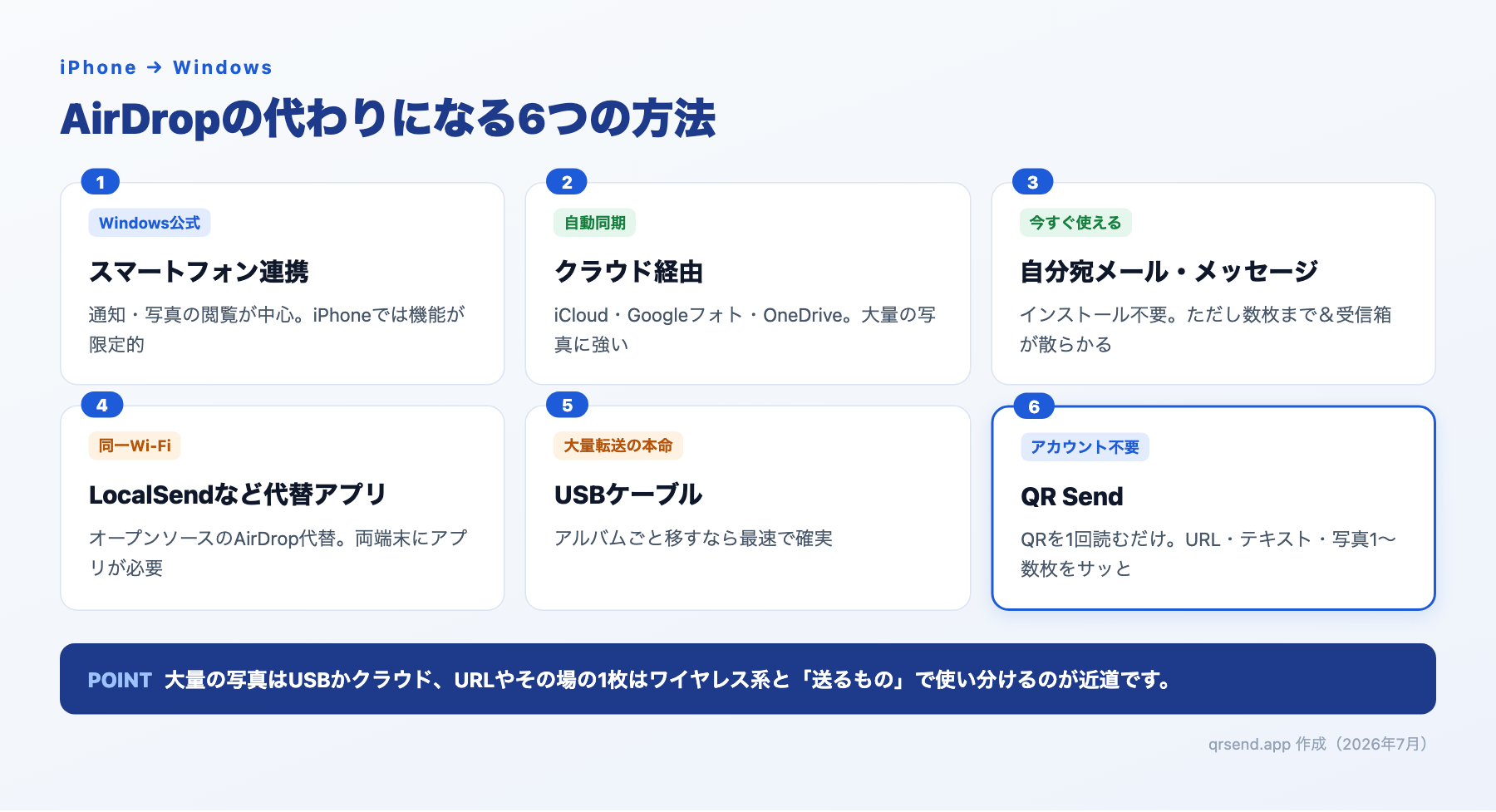
AirDropの代わりになる方法は一つではなく、送りたいもの(URLだけ/写真/大量のファイル)によって向き不向きがあります。代表的な6つを特徴とともに紹介します。
方法1: Windowsスマートフォン連携(Phone Link)
Windows 11標準の「スマートフォン連携」(Phone Link)は、Microsoftアカウントでスマホとペアリングし、通知確認やメッセージのやり取りをPC側から行える機能です。もともとAndroid向けの色が強く、Android端末では通知ミラーリングなど幅広い操作が可能ですが、執筆時点(2026年7月)のiPhone向けメッセージ機能はテキスト・絵文字中心で画像・GIFは非対応、写真・ファイル共有機能もWindows Insiderプログラム向けの段階的展開が続いており一般提供は未確認です。URLを送るなら、メッセージのテキストとして送りPC側でコピーしてブラウザに貼り付ける一手間が必要です。
方法2: iCloud・OneDrive・Googleフォトなどクラウド経由
iPhoneの写真をiCloud写真・Googleフォト・OneDriveなどにアップロードし、Windows PC側でブラウザやアプリから開いてダウンロードする方法です。すでに使っているサービスがあれば導入のハードルは低い一方、同期に時間がかかることがあり、「URLだけをさっと送る」用途にはあまり向きません。
方法3: メール・メッセージアプリで自分宛に送る
新しいアプリを増やしたくない場合、自分のメールアドレス宛にURLや写真を送る、あるいはLINE・Slackの自分専用チャットに貼り付ける方法も根強く使われています。既存のアカウントをそのまま使え追加設定はほぼ不要ですが、宛先を選び貼り付けて送信しPC側で開くという工程を毎回繰り返す必要があり、頻繁に使うにはステップ数の多さが気になります。
方法4: LocalSendなどオープンソースのAirDrop代替アプリ
LocalSendは、AirDropのようなデバイス間の直接ファイル送信をWindows・Mac・Linux・iOS・Androidをまたいで実現する無料のオープンソースアプリです。同じWi-Fi内の端末同士が自動的に見つけ合い、暗号化通信でクラウドを経由せず直接やり取りします。アカウント登録は不要で、大容量ファイルや複数枚の写真の一括転送に向いていますが、双方に専用アプリの導入と同一ネットワークへの接続が必要で、外出先でiPhoneがモバイル回線、PCが別ネットワークという状況では使えません。
方法5: USBケーブルで直接つなぐ
iPhoneをUSBケーブルでWindows PCに接続し、「Apple Devices」アプリやエクスプローラーの写真インポート機能でカメラロールをまとめて取り込む方法です。ネットワークに左右されず大量の写真を一括で取り込む用途では確実ですが、物理接続が前提のため、その場で1件だけURLを送りたい用途には向きません。
方法6: QR Send
QR Sendは、PCのChrome拡張機能が表示するQRコードをiPhoneのカメラでスキャンするだけでペアリングが完了する無料ツールです。専用アプリのインストールは不要で、iPhone側はSafariなど普段使っているブラウザで送信ページを開くだけです。メールアドレスや電話番号などの登録も一切不要で、ペアリング後はURL・テキスト・画像を送信でき、URLは送るとPC側のChromeで自動的に新しいタブが開きます。弱点として、1件ずつの送信が基本のため写真を何十枚もまとめて送りたい、大容量の動画を移したいといった用途には向いていません。その場合はLocalSendやUSBケーブル、クラウド経由の方が確実です。また送信の反映には数秒から最大30秒程度のタイムラグが生じることがあります。
比較表:目的に応じた使い分け
| 方法 | 料金 | アカウント要否 | 得意なもの | 主な制約 |
|---|---|---|---|---|
| スマートフォン連携(Phone Link) | 無料 | Microsoftアカウント必須 | 通知確認・テキストのやり取り | iPhone向け写真共有は展開途上(2026年7月時点) |
| iCloud/OneDrive等クラウド | 既存プランで利用可 | 各クラウドのアカウント必須 | 写真・ファイルの共有 | 同期に時間がかかる場合あり、URL単体には不向き |
| 自分宛メール/メッセージ | 既存アカウントで無料 | 既存アカウントで代用 | URL・写真どちらも可 | 毎回の操作工程が多い |
| LocalSend等AirDrop代替アプリ | 無料・オープンソース | 不要 | 大量の写真・大容量ファイル | アプリ導入必須、同一ネットワークが前提 |
| USBケーブル | 無料(ケーブルのみ) | 不要 | 写真の一括取り込み | 物理接続が必要、URL送信には不向き |
| QR Send | 完全無料 | 不要(QRスキャンのみ) | URL・テキスト・画像を1件ずつ手早く | 大量の写真・大容量ファイルには不向き |
大量の写真や大容量ファイルをまとめて移したいなら、LocalSendやUSBケーブル、あるいはクラウド経由が確実です。iPhoneの通知やメッセージをPC側で確認する用途が中心なら、Microsoftアカウントを使ってスマートフォン連携を設定する価値があります。一方で、URLやちょっとしたテキストを、アカウント登録や物理接続なしにその場でさっと送りたいだけなら、QR Sendや自分宛メールのようなシンプルな方法で十分です。
まとめ:送りたいもので選ぶのが近道
AirDropはApple独自の仕組みであるため、Windows PCで直接使う方法は存在しません。代わりとなる方法は「何を送りたいか」で選ぶのが近道です。QR Sendの具体的なセットアップ手順はセットアップ完全ガイドで解説しています。スマホからPCへの転送方法をさらに幅広く比較したい場合は方法7選の比較コラムもあわせてご覧ください。
よくある質問
Q. AirDropをWindowsで使う裏技や設定変更はありますか?
A. ありません。AirDropはAppleが公開していない独自の通信方式で、Windows向けに提供されたこともライセンスされたこともありません。設定を探すより、別の送信方法に切り替える方が確実です。
Q. SamsungのQuick ShareがAirDrop対応したと聞きましたが、Windowsでも使えますか?
A. 2026年3月からGalaxy S26シリーズなどでQuick Share経由のAirDrop共有が順次対応していますが、これはSamsung端末とApple端末(iPhone・iPad・Mac)同士のファイル共有機能です。Windows PC向けのQuick ShareアプリはAirDrop対応の対象になっておらず、この記事の状況(AirDropがWindowsで使えない)は変わりません。
Q. URLだけをすぐ送りたい場合、どの方法が一番手軽ですか?
A. アカウント登録や物理的な接続なしに送りたいなら、QR Sendや自分宛メールが手軽です。QR SendはQRコードを初回にスキャンするだけで、以降はブラウザからワンタップでURLを送れます。
Q. 大量の写真をまとめてWindowsに移したい場合は?
A. その用途にはQR Sendは向いていません。USBケーブルで直接取り込むか、LocalSendのような同一ネットワーク内でのファイル転送アプリ、iCloud写真・Googleフォトなどのクラウド経由が確実です。
Q. スマートフォン連携はiPhoneでもAndroidと同じように使えますか?
A. 執筆時点(2026年7月)では、Android向けの方が対応範囲が広い状態です。iPhone向けメッセージはテキスト・絵文字が中心で、写真共有機能もWindows Insiderプログラム向けの段階的展開が続いており、一般提供の状況は今後の更新を確認する必要があります。