PCで見ているページをiPhoneで開く方法5選:QRコード・同期・送信機能を比較
出かける前にPCで読みかけだった記事を、通勤電車の中でiPhoneから続きから読みたい。そんな場面で使える方法は、実は一つではありません。この記事では、Chromeに標準搭載されている機能から外部ツールまで、PCで開いているページをiPhoneに送る代表的な5つの方法を、料金・事前準備・手間の面で中立的に比較します。
公開日: 2026-07-25(最終更新: 2026-07-25)・執筆: katsuya_ds(運営者情報)
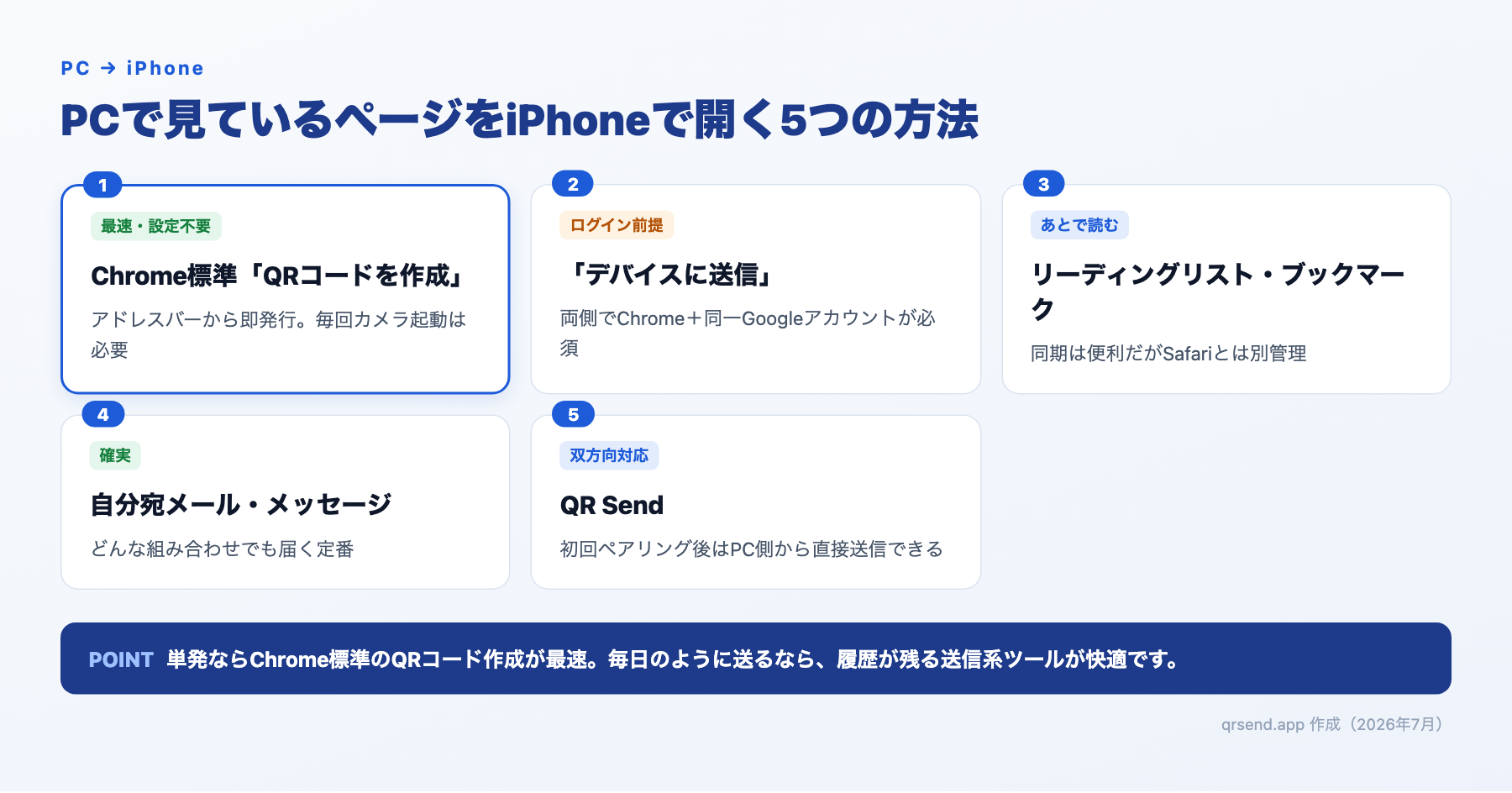
方法1: Chrome標準の「このページのQRコードを作成」を使う
追加のインストールが一切不要で、最も手軽なのがこの方法です。PC版Chromeでは、アドレスバーを選択した際に右側へ表示されるQRコードアイコンをクリックするか、ページ上の何もない場所で右クリックして「このページのQRコードを作成」を選ぶ、あるいは右上の三点メニューから「キャスト、保存、共有」→「QRコードを作成」を選ぶことで、今開いているページのQRコードをその場に表示できます(執筆時点=2026年7月の呼び出し方法。Chromeのアップデートにより表示位置が変わることがあります)。
表示されたQRコードをiPhoneの標準カメラで読み取れば、Safari(または既定のブラウザ)で同じページが開きます。アカウント登録もログインも不要で、思い立ったその場で完結するのが最大の利点です。一方で、ページを開くたびにこの操作をやり直す必要があり、送信した履歴も残らないため、「さっき送ったページをもう一度開きたい」という場面には向きません。
方法2: Chromeの「デバイスに送信」でiPhoneへ転送する
PCとiPhoneの両方でChromeに同じGoogleアカウントでログインし、同期をオンにしていれば、「デバイスに送信」機能でページを直接iPhoneのChromeアプリへ転送できます。PC側はページ右上のアイコンや右クリックメニューから「デバイスに送信」を選び、送り先の端末名を選択する流れです。iPhone側も、Chromeアプリのアドレスバー付近にある共有アイコンから同様に他デバイスへ送信できます。
注意したいのは、この機能で受け取れるのはiOS版Chromeアプリであり、Safariでは受け取れない点です。送り先の一覧にiPhoneが表示されない場合は、iPhone側でChromeにログインできていない、または同期がオフになっていることがほとんどです。実際には「送ったはずなのに届かない」というトラブルも起きやすく、原因の切り分け方は別記事「Chromeの「デバイスに送信」ができない時の原因と対処法」で詳しくまとめています。
方法3: リーディングリスト・ブックマークの同期を使う
Googleアカウントでログインし同期を有効にしていれば、Chromeのリーディングリストやブックマークは、PCとiPhone(Chromeアプリ)の間で自動的に同期されます。PCで「後で読む」リストにページを追加しておけば、iPhoneでChromeアプリを開いたときに同じ一覧が表示され、タップするだけで読み始められます。
この方法は、今すぐその場でページを送るというより、「後でまとめて確認する」用途に向いています。注意点として、同期の対象はChromeアプリ内のリーディングリスト・ブックマークに限られ、iPhone標準のSafariが持つブックマークや自分専用のリーディングリストとは別管理です。普段iPhoneではSafariを使っている人は、この方法の恩恵を受けにくい点に留意してください。
方法4: 自分宛のメール・メッセージを使う
特別な設定を何もしなくても実行できる、昔からの定番の方法です。PCでページのURLをコピーし、自分のメールアドレス宛のメールや、LINE・Slackなど普段使っているメッセージアプリの自分専用のメモ欄に貼り付けて送信し、iPhone側で開きます。既存のアカウントをそのまま使えるため、新しい設定が不要な点はメリットです。
一方で、URLをコピーし、アプリを切り替え、貼り付けて送信し、iPhone側で開く、という一連の工程を毎回繰り返す必要があり、URLを送るためだけの作業としてはステップ数がやや多く感じられます。頻繁に使う場合は手間が積み重なりやすい方法です。
方法5: QR Sendを使う(初回だけQRコードでペアリング)
QR Sendはもともと、スマホで見つけたURLをPCのChromeへ送るために作られたツールですが、双方向送信に対応して以降は、PCで開いているページをiPhoneへ送ることもできます。PC側のツールバーにあるQR Sendアイコンをクリックし、「タイムライン」タブの入力欄に開いているページのURLを貼り付けて送信ボタンを押すと、あらかじめQRコードでペアリング済みのiPhoneに届き、通常は数秒、遅くとも30秒ほどで新しいタブとして自動的に開きます。
初回のペアリングはiPhoneのカメラでQRコードを読み取るだけで完了し、以降はPC側で入力して送るだけで済むため、方法1のように毎回QRコードを作り直す手間がありません。Googleアカウントへのログインも不要です。正直にお伝えすると、対応はChromeブラウザ間の送信に限られ、リーディングリストのような「後で読む」ための一覧管理機能は持っていません。頻繁にPC⇔iPhone間でURLをやり取りする人にとっての一つの選択肢、という位置づけです。
5つの方法を比較する
| 方法 | 料金 | 事前準備 | 対応環境 | 毎回の手間 |
|---|---|---|---|---|
| Chrome標準QRコード作成 | 無料 | 不要 | Chromeが動くPC+カメラ付きスマホ | 都度QR作成→カメラ起動 |
| デバイスに送信 | 無料 | 両端末でログイン・同期 | iOS版Chromeアプリが必要(Safari不可) | 設定後はワンタップ(届かないことも) |
| リーディングリスト/ブックマーク同期 | 無料 | 両端末でログイン・同期 | Chromeアプリ同士(Safari非対応) | 自動同期・即時性は低め |
| 自分宛メール/メッセージ | 無料 | 既存アカウントでOK | 全OS・全ブラウザ | コピー→貼付→送信→開くを毎回 |
| QR Send | 無料 | 初回のみQRスキャンでペアリング | Chromeが動くPC+iPhone(ブラウザ問わず受信) | 入力して送信ボタンのみ |
その場で一度きり送るなら、追加設定が不要なChrome標準のQRコード作成が最も手早い選択です。すでにGoogleアカウントで同期を組んでいるなら、デバイスに送信やリーディングリストも自然に使えます。既存のツールだけで済ませたいなら自分宛メール・メッセージも十分実用的です。一方で、PC⇔iPhone間のやり取りが日常的に多く、Googleアカウントの同期に頼らずシンプルに済ませたい場合は、QR Sendのように初回のペアリングだけで以降の送信操作を減らせる方法も選択肢になります。
よくある質問
Q. Chrome標準の「このページのQRコードを作成」はどこにありますか?
A. アドレスバーを選択した際に右側に表示されるQRコードアイコン、ページ上での右クリックメニュー、または右上の三点メニュー内の「キャスト、保存、共有」から呼び出せます(2026年7月執筆時点の呼び出し方法です。Chromeの更新により表示場所が変わることがあります)。
Q. 「デバイスに送信」でiPhoneが候補に出てこない・送っても届きません。
A. PCとiPhone双方のChromeで同じGoogleアカウントにログインし、同期がオンになっているか確認してください。それでも解決しない場合は、原因別の対処法を「Chromeの「デバイスに送信」ができない時の原因と対処法」でまとめています。
Q. iPhoneでSafariを使っています。リーディングリスト同期は使えますか?
A. ChromeのリーディングリストはあくまでChromeアプリ内で完結する機能のため、Safari標準のリーディングリストとは同期されません。この方法を使うにはiPhone側でもChromeアプリを利用する必要があります。
Q. 結局、一番手軽な方法はどれですか?
A. 一度きり、その場でさっと送るだけならChrome標準のQRコード作成が最も準備が要らず手早い方法です。日常的に何度もPCからiPhoneへページを送るなら、初回のペアリングだけで済むQR Sendのような専用ツールの方が、毎回の操作は少なく済みます。